Main Ad ➤ Click "VÀO ĐÂY" để xem tin tức hàng ngày nhé!

Translate

Thứ Tư, 17 tháng 8, 2022

5 cách bảo vệ tài khoản facebook khỏi hacker chuyên nghiệp

 1

Nguyên nhân tài khoản facebook bị hack

Tuy hiện nay, facebook đã cố gắng bảo vệ người dùng bằng cách nâng cao bảo mật cho tài khoản của họ, nhưng đâu đó vẫn còn kẻ hở để bọn hacker có thể len lỏi vào và đánh cắp chúng.

5 cách bảo vệ tài khoản facebook khỏi hacker chuyên nghiệp

Các chiêu thức hacker sử dụng để hack tài khoản facebook

  • Đánh cắp bằng Facebook Phishing

Phishing (giả mạo) là cách đánh cắp mật khẩu facebook thường được các hacker sử dụng nhất. Với Phishing, bạn sẽ bị lừa nhập địa chỉ email và mật khẩu facebook của mình vào một trang đăng nhập facebook giả do bọn tin tặc lập nên. Từ đây chúng sẽ đăng nhập được vào facebook của bạn bằng địa chỉ email và mật khẩu đó.

  • Đánh cắp bằng Chương trình khuyến mãi - trúng thưởng hay Mini Game

Hacker sẽ giả chương trình trúng thưởng - khuyến mãi trên danh nghĩa của Facebook (trúng thưởng xe máy, ô tô, tiền mặt… có giá trị cao) và yêu cầu người dùng xác nhận bằng cách truy cập vào đường link lạ.

Các Mini game trên facebook như: "Bạn giống cầu thủ bóng đá nào?", "Tương lai bạn sẽ kết hôn với ai?", "Ai là người quan tâm bạn nhất?",... Cũng được những kẻ này sử dụng để chiếm lấy tài khoản facebook bằng cách buộc người chơi đăng nhập mật khẩu trước khi tham gia.

  • Đánh cắp bằng Virus và mã độc

Chỉ cần một đường link về hình ảnh, video,... bất kỳ chúng cũng có thể gửi virus gián điệp vào máy tính hay điện thoại của bạn. Từ đó mọi thông tin của bạn sẽ được gửi về máy chủ của hacker kể cả mật khẩu facebook.

Hacker muốn gì từ tài khoản facebook của người khác

Tài khoản facebook và thông tin cá nhân của người sử dụng được dùng để lừa đảo, chiếm đoạt tài sản hoặc phục vụ cho mục đích xấu nào đó. Chúng có thể thực hiện bằng cách như: Nhắn tin tới tất cả mọi người trong danh sách bạn bè của tài khoản cắp được, sử dụng thông tin cá nhân của chủ tài khoản,...

2Cách lấy lại tài khoản facebook bị hack trong vòng 30 giây

Với sự trợ giúp từ Facebook, trong trường hợp nếu bạn bị mất quyền kiểm soát tài khoản facebook của mình thì bạn vẫn có thể khôi phục lại nó bằng cách thực hiện theo các bước sau:

Bước 1: Truy cập vào địa chỉ https://www.facebook.com/hacked và chọn Tài khoản của tôi đã bị xâm phạm.
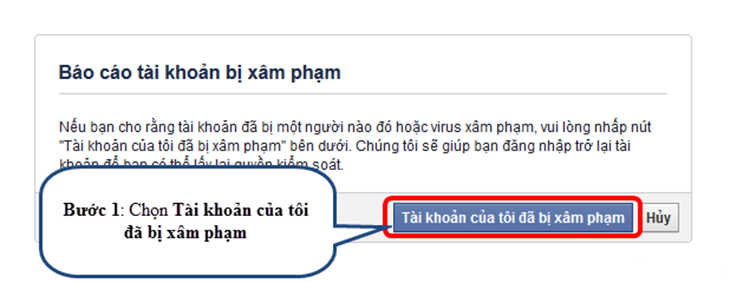
Cách lấy lại tài khoản facebook bị hack trong vòng 30 giây-bước 1

Bước 2: Điền một trong các thông tin email, điện thoại, tên người dùng hoặc họ tên sau đó chọn Tìm kiếm (dưới đây là email).
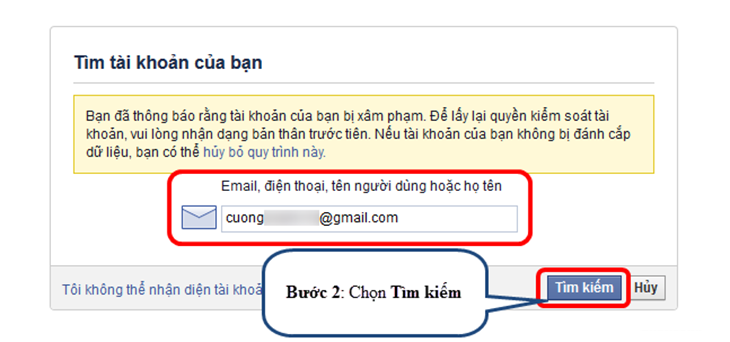
Cách lấy lại tài khoản facebook bị hack trong vòng 30 giây-bước 2

Bước 3: Sau khi tìm kiếm thành công, bạn sẽ được yêu cầu nhập mật khẩu hiện thời hoặc mật khẩu cũ, sau đó bạn chọn Tiếp tục.
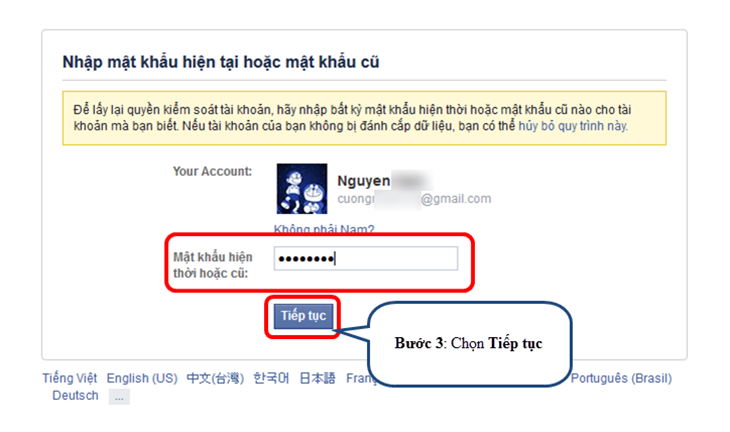
Cách lấy lại tài khoản facebook bị hack trong vòng 30 giây-bước 3

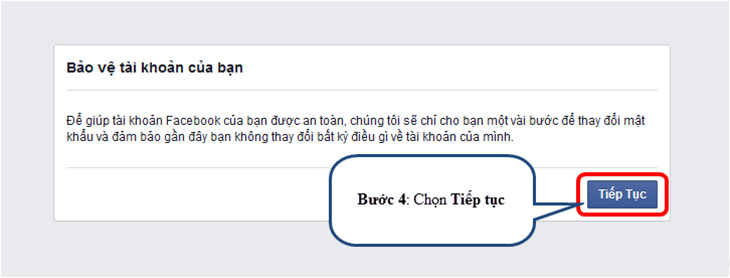
Bước 4: Chọn Tiếp tục.

Cách lấy lại tài khoản facebook bị hack trong vòng 30 giây-bước 4

Bước 5: Bạn hãy nhập mật khẩu mới sau đó chọn Tiếp tục.
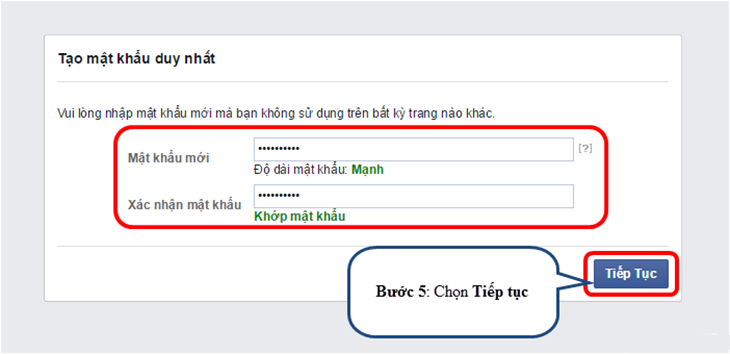
Cách lấy lại tài khoản facebook bị hack trong vòng 30 giây-bước 5

Bước 6: Chọn email của bạn hoặc nhập email mới sau đó chọn Tiếp tục.
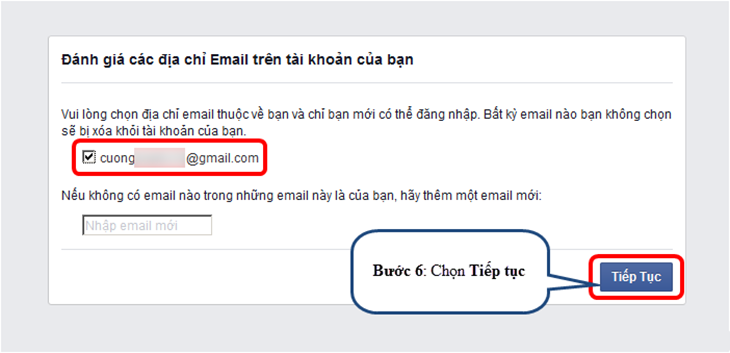
Cách lấy lại tài khoản facebook bị hack trong vòng 30 giây-bước 6

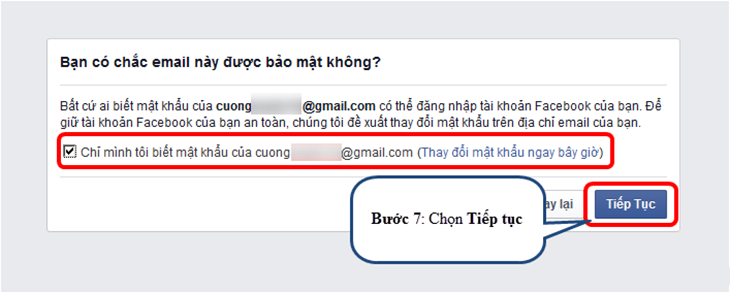
Bước 7: Chọn Tiếp tục.

Cách lấy lại tài khoản facebook bị hack trong vòng 30 giây-bước 7

Bước 8: Tiếp theo bạn có thể bật/tắt các tính năng bảo mật khác được Facebook khuyến nghị. Sau đó, chọn Tiếp tục.
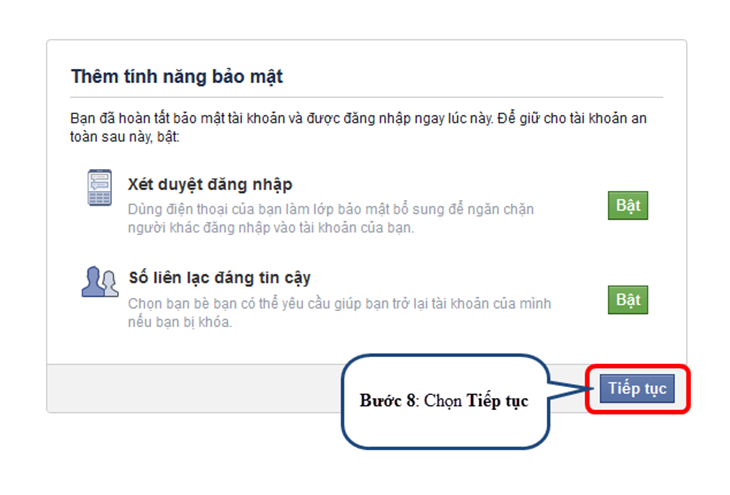
Cách lấy lại tài khoản facebook bị hack trong vòng 30 giây-bước 8

Bước 9: Chọn Truy cập vào nhật ký hoạt động hoặc cũng có thể chọn Bỏ qua để truy cập vào Trang chủ.

Cách lấy lại tài khoản facebook bị hack trong vòng 30 giây-bước 9

35 cách bảo vệ tài khoản facebook "cao tay" khỏi những hacker chuyên nghiệp

Ngoài việc nhờ vào sự hỗ trợ của facebook thì chúng ta hoàn toàn có thể tự bảo vệ tài khoản facebook của mình qua 5 cách sau: 

Kích hoạt "Xác thực 2 yếu tố"

Bước 1: Vào cài đặt tài khoản >> Bảo mật và đăng nhập.

Bước 2: Chọn sử dụng xác thực 2 yếu tố.

Bước 3: Chọn vào ô vuông >> Nhập mật khẩu Facebook của bạn >> Chọn tiếp tục.
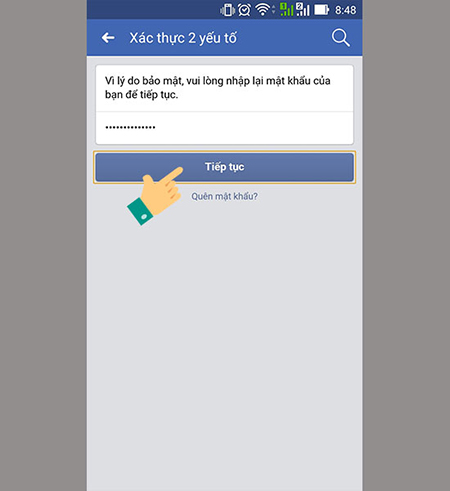
Nhập mật khẩu Facebook

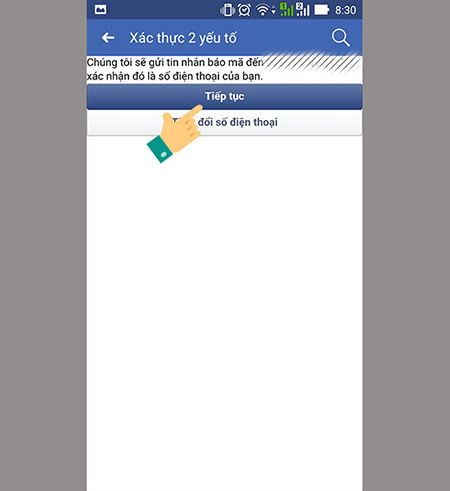
Bước 4: Chọn bắt đầu thiết lập >> Chọn tiếp tục.
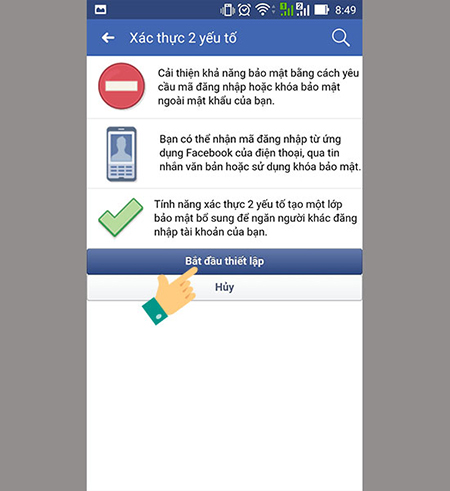
Chọn bắt đầu thiết lậpChọn tiếp tục

Bước 5: Nhập mã Facebook đã gửi qua số điện thoại bạn đã đăng ký >> Tiếp tục.
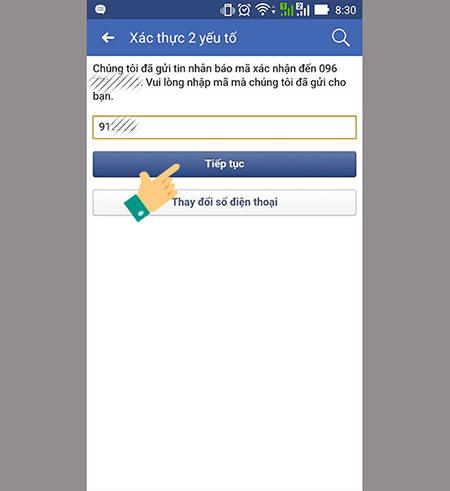
Nhập mã Facebook đã gửi qua số điện thoại

Bước 6: Chọn không yêu cầu mã ngay lập tức >> Đóng.
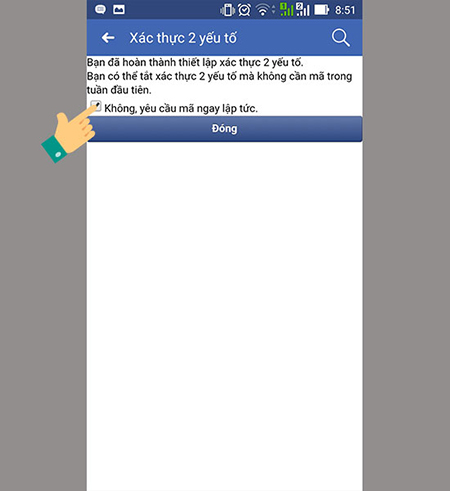
Chọn không yêu cầu mã

Thêm email liên hệ vào số điện thoại.

Bước 1: Vào cài đặt tài khoản >> chọn Chung.
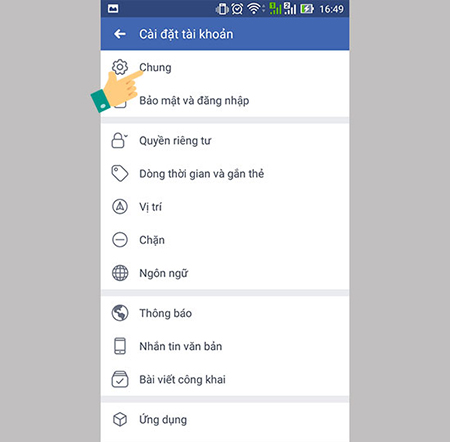
Thêm email liên hệ vào số điện thoại- bước 1

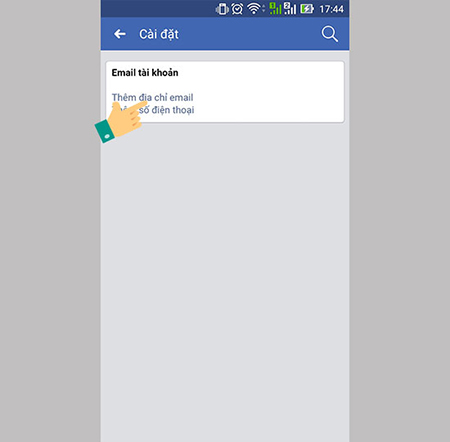
Bước 2: Chọn email >> thêm địa chỉ email.
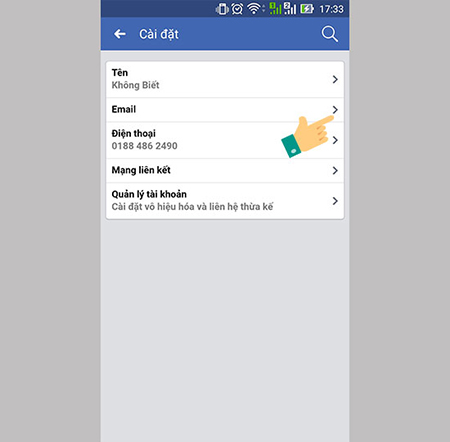
Thêm email liên hệ vào số điện thoại- bước 2- chọn email

Thêm email liên hệ vào số điện thoại- bước 2- thêm email

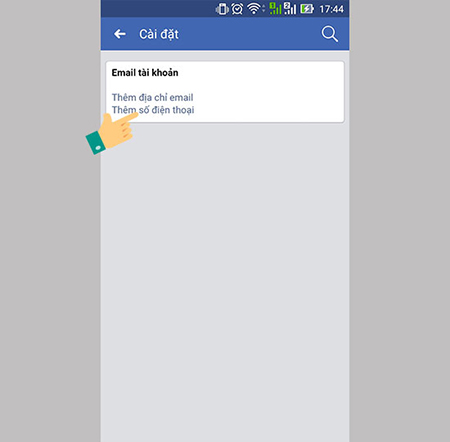
Bước 3: Chọn thêm số điện thoại.

Thêm email liên hệ vào số điện thoại- bước 3

Cảnh báo đăng nhập

Bước 1: Vào cài đặt tài khoản >> Chọn bảo mật và đăng nhập.
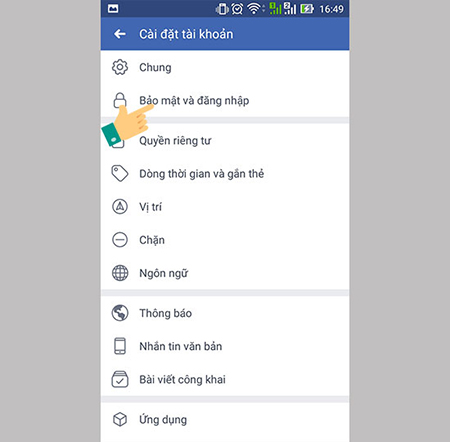
Cảnh báo đăng nhập- bước 1

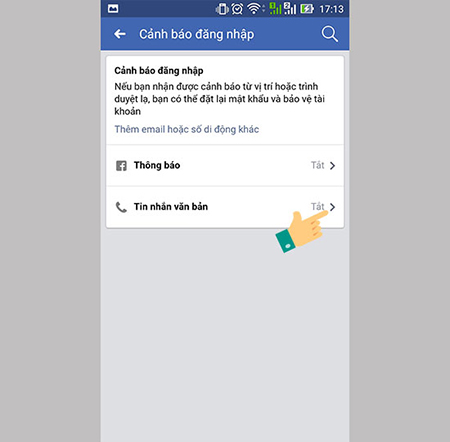
Bước 2: Chọn nhận cảnh báo về đăng nhập không nhận ra >> Chọn tin nhắn văn bản.
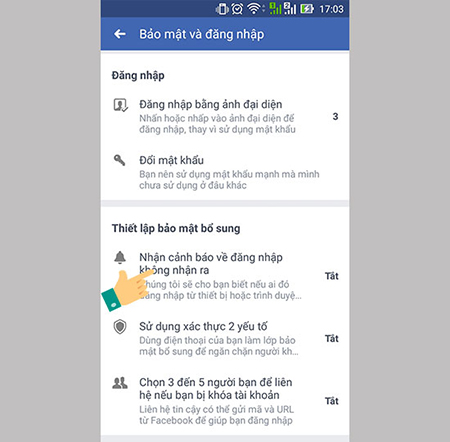
Cảnh báo đăng nhập- bước 2

Cảnh báo đăng nhập- bước 2- chọn tin nhắn văn bản

Bước 3: Chọn số điện thoại để liên hệ cảnh báo.
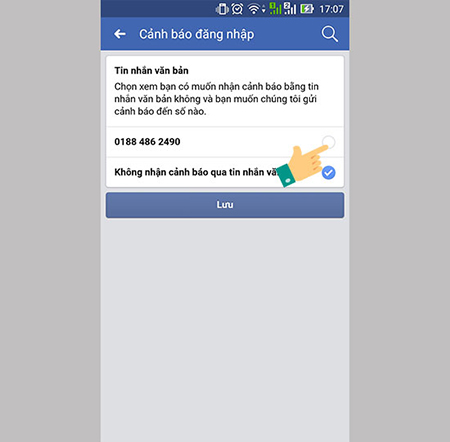
Cảnh báo đăng nhập- bước 3

Thêm liên hệ tin cậy.

Bước 1: Vào cài đặt tài khoản >> Chọn Bảo mật và đăng nhập.
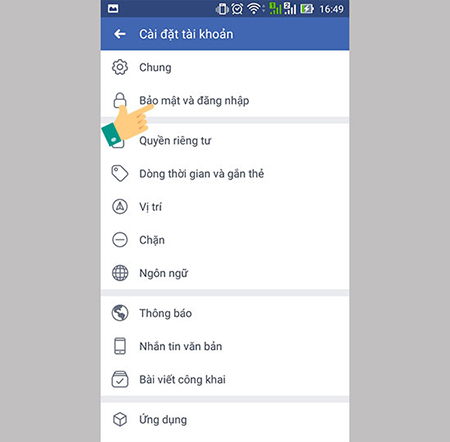
Thêm liên hệ tin cậy- bước 1

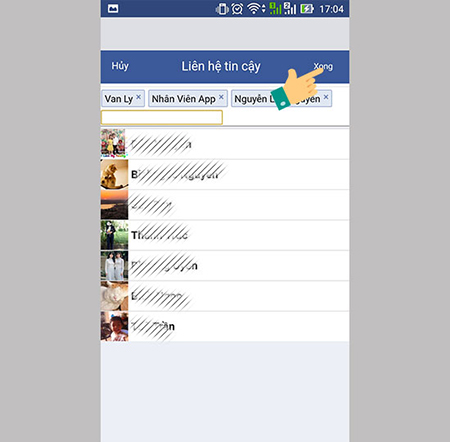
Bước 2: Vào chọn 3 đến 5 người bạn để liên hệ nếu bạn bị khóa tài khoản.
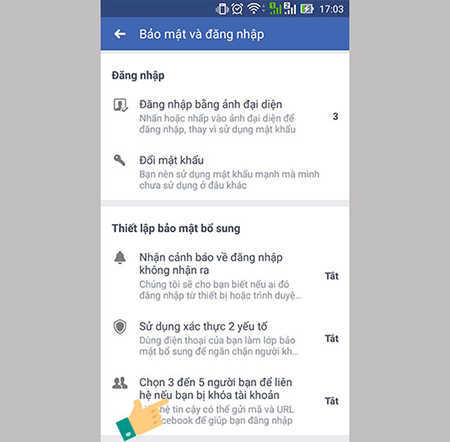
Thêm liên hệ tin cậy- bước 2

Bước 3: Chọn liên hệ tin cậy.

Thêm liên hệ tin cậy- bước 3

Thiếp lập mật khẩu đủ mạnh

Bạn nên thiết lập mật khẩu của mình có độ khó cao và đủ mạnh. Tránh đặt mật khẩu dễ nhớ như ngày tháng năm sinh, tên, số điện thoại, 123456… và bạn cũng nên thay đổi mật khẩu thường xuyên. Dù bạn đã thiết lập mật khẩu 2 lớp thì bạn cũng nên làm việc này. Mật khẩu mạnh gồm: chữ thường và chữ in hoa, số và ký hiệu.

Ví dụ: nguyenvanA12/34/56

15 thủ thuật dùng Facebook không phải ai cũng biết

 Người dùng dành nhiều thời gian cho Facebook, cả trên điện thoại lẫn máy tính nhưng liệu họ đã biết hết các thủ thuật về mạng xã hội này?

1. Lưu nội dung để xem sau

Nhìn thấy một bài viết thú vị hay clip hấp dẫn trên News Feed (Bảng tin), nhưng bạn chưa có thời gian để xem, hãy lưu lại. Để làm điều đó, bạn nhấn vào biểu tượng mũi tên trỏ xuống ở ngay bài viết, chọn “Save” (Lưu).


Những nội dung bạn có thể đánh dấu bao gồm link liên kết bài viết, video, hình ảnh và địa điểm. Sau đó, người dùng Facebook truy cập vào phần “Saved” (Đã lưu) để xem lại.

2. Chặn lời mời chơi game

Đối phó với những lời mời chơi game phiền phức trên Facebook, người dùng có thể chặn mọi thư mời tham gia ứng dụng.


Trên iPhone, nhấp vào phần More (Biểu tượng 3 dấu gạch ngang) > Settings (Cài đặt) > Apps (Ứng dụng) > Platform (Nền tảng) > Off.

Trên điện thoại Android, nhấp vào More (Ba dấu gạch ngang) > Settings Account (Thiết lập tài khoản) > Notifications (Thông báo) > Mobile (Đẩy di động) > bỏ tích vào mục Application Invites (Lời mời ứng dụng).  Phiên bản Facebook máy tính, bạn vào Settings (Cài đặt) > Blocking (Chặn).

3. Sử dụng ảnh động GIF làm avatar

Từ ứng dụng Facebook di động, nhấp vào hình đại diện, sau đó chọn “Take a New Video Profile” để tải lên một ảnh GIF hoặc đoạn video ngắn. Tuy nhiên, hiện tại tính năng này chưa sử dụng được tại Việt Nam.


4. Tìm đọc những tin tức nóng hổi nhất trên Facebook

Tính năng mới hiện chỉ áp dụng cho ngôn ngữ Tiếng Anh và tại một số khu vực nhất định. Những chủ đề nổi bật nhất trên Facebook sẽ được đề xuất để người dùng theo dõi. Chúng xuất hiện ở mục Trending bên phải News Feed trên giao diện máy tính và ngay dưới thanh tìm kiếm trên di động.


5. Các bài viết được gắn biểu tượng tia chớp

Có hàng ngàn hãng thông tấn chia sẻ bài viết của họ lên mạng xã hội. Vì thế, Facebook đặt ra tiêu chuẩn riêng của mình và nếu bài viết nào được gắn biểu tượng tia chớp ở góc phải chứng tỏ chúng được xuất bản dưới định dạng nhẹ giúp thiết bị tải nhanh hơn gấp 10 lần và ít xuất hiện quảng cáo.


6. Tắt tính năng phát video tự động

Mới đây, Facebook bổ sung thêm tính năng tự động phát video trên News Feed nhưng điều đó lại gây phiền cho người dùng. Rất nhiều đoạn clip nhạy cảm tự động phát khiến người xem phải “đỏ mặt” và nguy hiểm hơn, tính năng tiêu tốn dung lượng dữ liệu di động.


Để tắt tính năng tự động phát video trên Facebook, người dùng vào phần Settings > Videos and Photos > Autoplay và chọn một trong ba tùy chỉnh: Tự động chạy video qua kết nối di động và Wi-Fi, chỉ Wi-Fi (Just Wi-Fi) hoặc Không bao giờ (Never).

7. Xem hoạt động của bạn trên Facebook “Ngày này năm xưa”.


Facebook có tính năng “On this day” (Ngày này năm xưa) nhằm giúp người dùng hồi tưởng lại các hoạt động trước đó của mình trên mạng xã hội. Chỉ cần nhấp vào tùy chọn “On this day” hoặc vào địa chỉ Facebook.com/onthisday để thiết lập.

8. Xem các hoạt động gần nhất của bạn


Facebook cho phép người dùng xem lại các hoạt động gần nhất của mình như bình luận, các nội dung đã thích, đăng nhập… Vào trang cá nhân, nhấp vào phần “Your Activity Log” (Nhật ký hoạt động) ở ngay góc dưới bên phải ảnh bìa để xem các hoạt động này.

9. Chọn các trang bạn không muốn bỏ lỡ bài viết của họ trên News Feed

Nếu người dùng Like hàng nghìn trang, việc lọc bài viết để tránh “ngập” News Feed là điều cần thiết. Nhưng tính năng này của Facebook vô tình khiến bạn bỏ lỡ bài viết quan trọng. Nếu quan tâm đến một số trang nhất định, người dùng cần thiết lập chúng vào mục riêng.


Nhấp vào phần More > Settings > News Feed Preferences và đánh dấu các trang đáng quan tâm với dấu tích hình sao bên phải.

10. Phân biệt giữa bạn bè và người theo dõi trên Facebook

Trên Facebook, có hai cách để mọi người kết nối với nhau là trở thành bạn bè hoặc theo dõi một ai đó. Thông thường, những người biết nhau sẽ chấp nhận làm bạn bè, trong khi tính năng theo dõi dành cho việc muốn quan tâm trang cá nhân của người nổi tiếng.


Bạn cũng có thể thay đổi những đối tượng được phép theo dõi mình bằng cách vào phần Settings > Followers (Người theo dõi) > Who Can Follow Me (Ai có thể theo dõi tôi) và tùy chỉnh.

11. Xem hồ sơ bản thân dưới tư cách một tài khoản khác


Người dùng có thể xem hồ sơ bản thân với tư cách của một tài khoản khác để xem họ thấy gì trên trang của mình, từ đó biết cách điều chỉnh các thiết lập riêng tư phù hợp. Để làm điều này, bạn nhấp vào biểu tượng 3 dấu chấm bên cạnh mục “View Activity Log” (Xem các hoạt động gần đây) và chọn “View As…” (Xem trang với tư cách là…).

12. Chọn đối tượng xem bài viết bạn chia sẻ

Mỗi khi chia sẻ một bài viết hoặc hình ảnh, người dùng có quyền lựa chọn đối tượng nhìn thấy nội dung. Ngoài ra, Facebook cho phép thiết lập mặc định những người được xem hoặc bị hạn chế tiếp cận các bài viết của bạn.


Để điều chỉnh thiết lập mặc định này, người dùng vào phần Settings > Edit Privacy (Quyền riêng tư) để tùy chỉnh. Với mỗi bài viết, nhấp vào mũi tên trỏ xuống bên cạnh để thiết lập đối tượng có thể nhìn thấy.

13. Ẩn danh sách bạn bè


Vì lý do riêng tư, người dùng có quyền ẩn danh sách bạn bè của mình bằng cách vào Friends (Bạn bè)> Manage (Quản lý-hình chiếc bút) > Edit Privacy (Chỉnh sửa quyền riêng tư) > Friend List (Danh sách bạn bè) và tùy chỉnh công khai hoặc ẩn.

14. Ẩn các mối quan hệ


Người dùng có thể ẩn các mối quan hệ bằng cách vào phần About (Giới thiệu ) > Family and Relationships (Gia đình và các mối quan hệ) > Relationship (Tình trạng quan hệ) và tùy chọn đối tượng có thể xem các mối quan hệ của bạn.

15. Ẩn các Album cụ thể và sự kiện trên dòng thời gian


Đối với bất kỳ Album hay bài viết nào xuất hiện trên dòng thời gian, bạn dễ dàng thay đổi quyền riêng tư để chọn đối tượng có thể xem nội dung đó. Nhấn vào biểu tượng nhỏ màu xám bên cạnh Album hoặc bài viết (Có mũi tên hình tam giác) để thiết lập.